見積依頼書・仕様書から、案件の段取りを作る手順
この記事は、仕事の依頼と管理の道具「Chattus」の運営元が書いています。
お客さまから見積依頼書や仕様書が届いたら、まず中身を読んで、何をいつまでにやるかを書き出します。この最初の段取りが遅れたり抜けたりすると、後ろの工程すべてに響きます。
資料から段取りを作る手順
- 案件名と相手の会社名を決める:あとから探すときの手がかりになります。
- 納期と回答期限を拾う:資料の中で、日付が書かれているところをすべて確かめます。
- やることを分ける:見積回答、材料の手配、製作、納品のように、担当者に渡せる単位に分けます。
- 資料に無いことを書き出す:数量、材質、納品先など、決まっていないことは早めにお客さまに確かめます。
- 担当者を決めて渡す:それぞれのやることに、担当者と期限を付けます。
抜けやすいのは「資料に書いていないこと」
書いてあることを拾うのは、時間をかければできます。難しいのは、書いていないことに気づくことです。数量や納品場所が抜けたまま進めると、見積を出したあとで手戻りになります。段取りを作るときは、「この資料だけで作り始められるか」を必ず確かめてください。
AIに下書きを作らせる
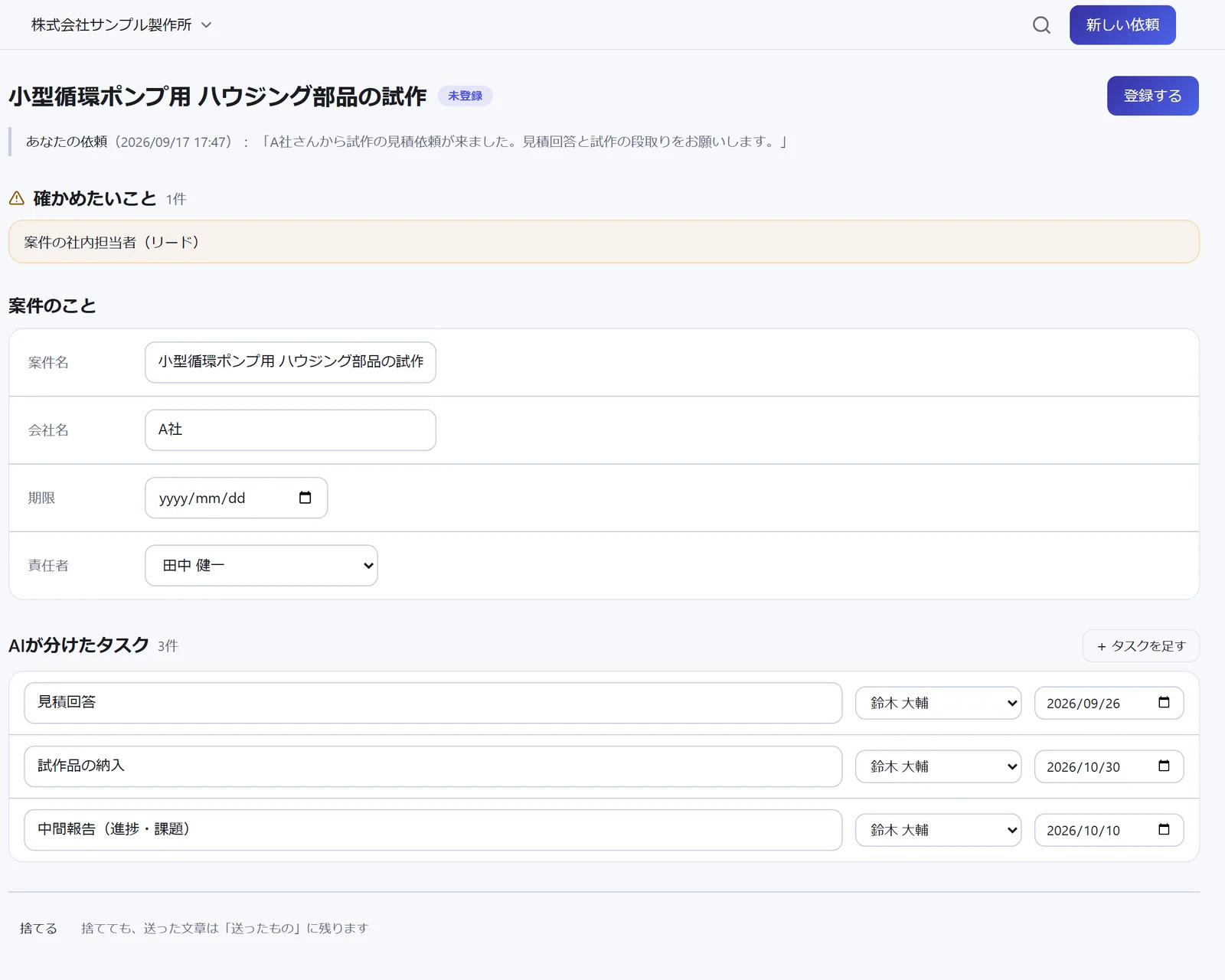
Chattus(チャッタス)では、届いた見積依頼書や仕様書(PDF・Word)を添えて送ると、AIが中身を読んで、案件名・会社名・タスク・期限を書き出します。資料に無かった情報は「確かめたいこと」として示します。
社内3人までずっと無料・カード登録不要
AIが作るのは下書きです。案件名・タスク・期限はその場で直せて、担当者を選んで[登録する]を押すまで登録されません。AIが読み違えても、そのまま仕事が動き出すことはありません。
読める資料は、文字で書かれたPDFとWordです。Excelの資料にはまだ対応していません。
段取りを作ったあと
登録したタスクは、担当者のホームに期限つきで並びます。担当者が[終わりました]を押すと、頼んだ人に承認の依頼が届き、承認して完了になります。協力会社と進める案件なら、その案件だけに社外の人を招待することもできます。